엑스리얼 원 프로는 USB-C 케이블 하나로 기기를 연결하면 눈앞에 큰 화면이 뜨는 AR 글래스입니다.
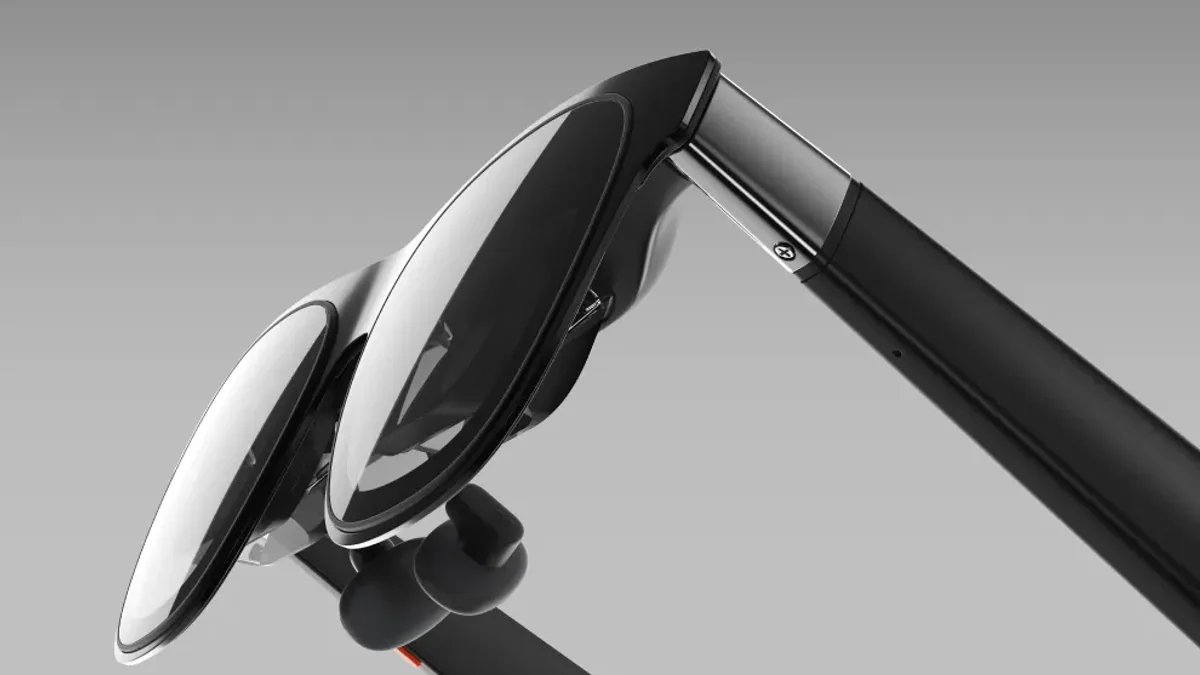
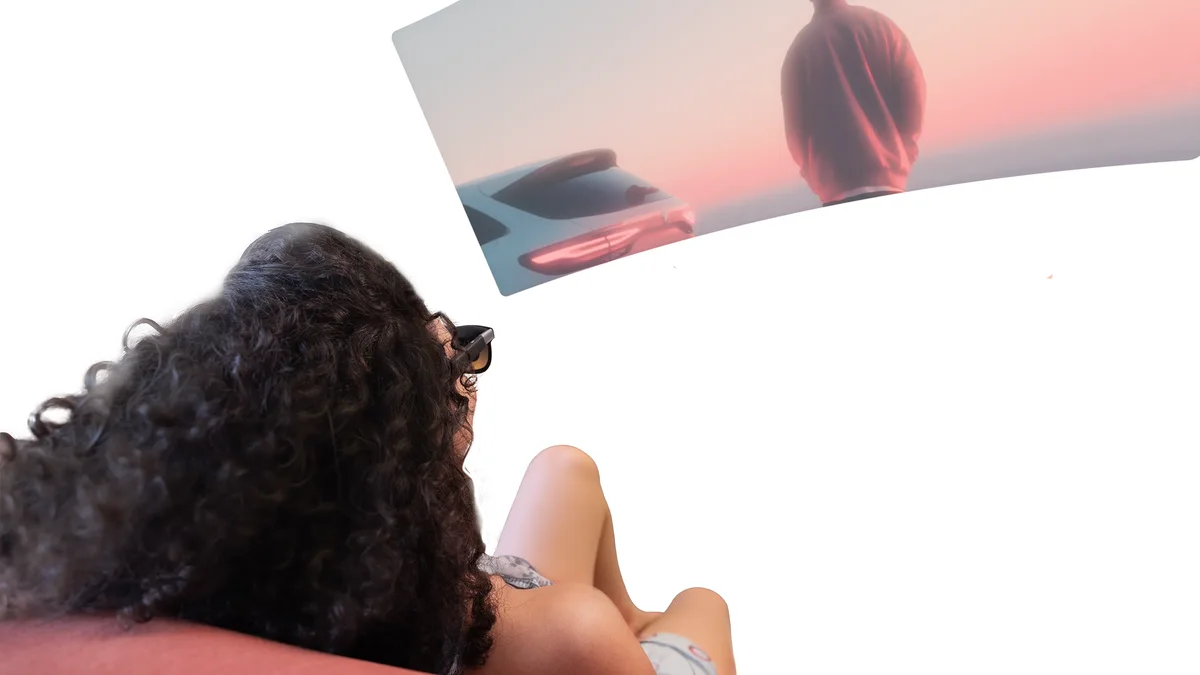
겉모습은 조금 두꺼운 선글라스인데, 쓰고 나면 정면에 영화관 스크린 같은 화면이 떠 있습니다.
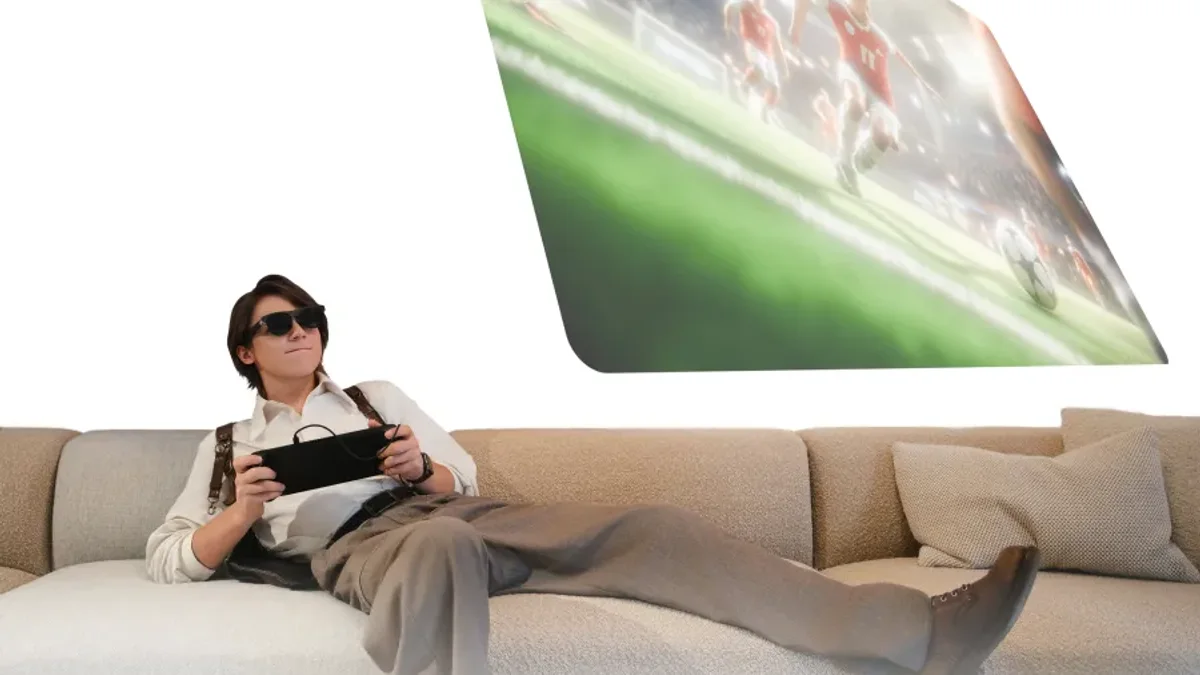
침대에 누워 게임을 하거나, 비행기 안에서 영화를 보거나, 출장지에서 두 번째 모니터로 쓰는 물건입니다.
문제는 사양표만 보고는 이 기기가 나에게 맞는지 알 수 없다는 점입니다.
화면이 얼마나 크게 느껴지는지, 87g이 코에 얼마나 얹히는지, 내 스마트폰에 꽂았을 때 화면이 뜨는지는 써봐야 압니다.
사기 전에 5일만 써보면 이 세 가지가 전부 답이 나옵니다.
그래서 이 글은 엑스리얼 대여를 처음 하는 분을 위해 썼습니다.
박스를 여는 순간부터 반납 택배를 보내는 날까지, 렌탈루 엑스리얼 원 프로 대여 기준으로 순서대로 정리했습니다.
엑스리얼 원 프로, AR 글래스 대여로 먼저 확인하는 것
AR 글래스는 아직 주변에 써본 사람이 드뭅니다.
매장에서 잠깐 써보는 것과 집에서 며칠 쓰는 것은 다른 경험입니다.
그래서 사기 전에 필요한 기간만 빌려 쓰는 방식이 이 기기와 잘 맞습니다.
사양표에 없는 세 가지
대여 기간에 확인할 것은 크게 세 가지로 좁혀집니다.
- 연결: 내 스마트폰·노트북·게임기에 꽂았을 때 화면이 실제로 뜨는지.
- 착용감: 한 시간 넘게 쓰고 있어도 코와 귀가 괜찮은지, 시력에 맞는지.
- 쓰임새: 눕겜·기내·출장 같은 내 생활 장면에서 정말 꺼내 쓰게 되는지.
이 세 가지가 확인되면 살지 말지가 정해집니다.
반대로 하나라도 안 맞으면 사지 않아도 되니, 그것만으로도 빌려 쓴 값은 합니다.
이 글이 다루지 않는 것
엑스리얼 원·원 프로·1S 같은 모델 간 차이와 고르는 기준은 이 글에서 다루지 않습니다.
그 부분은 엑스리얼 원 AR 글래스 가이드에 정리돼 있습니다.
여기서는 원 프로를 빌린 뒤 무엇을 어떤 순서로 하면 되는지에만 집중합니다.
엑스리얼 원 프로 대여는 최소 5일부터, 일 13,800원~ 기준으로 필요한 기간만 빌립니다. 구성품 확인 → 기기 연결 → 시나리오 체험 → 착용감 점검 → 반납 순서로 진행하면 됩니다.
도착 구성품과 첫 연결 — 본체·케이블·케이스
택배가 도착하면 먼저 구성품부터 맞춰 봅니다.
구성품 이름을 알아 두면 반납할 때 빠뜨리는 일이 없습니다.
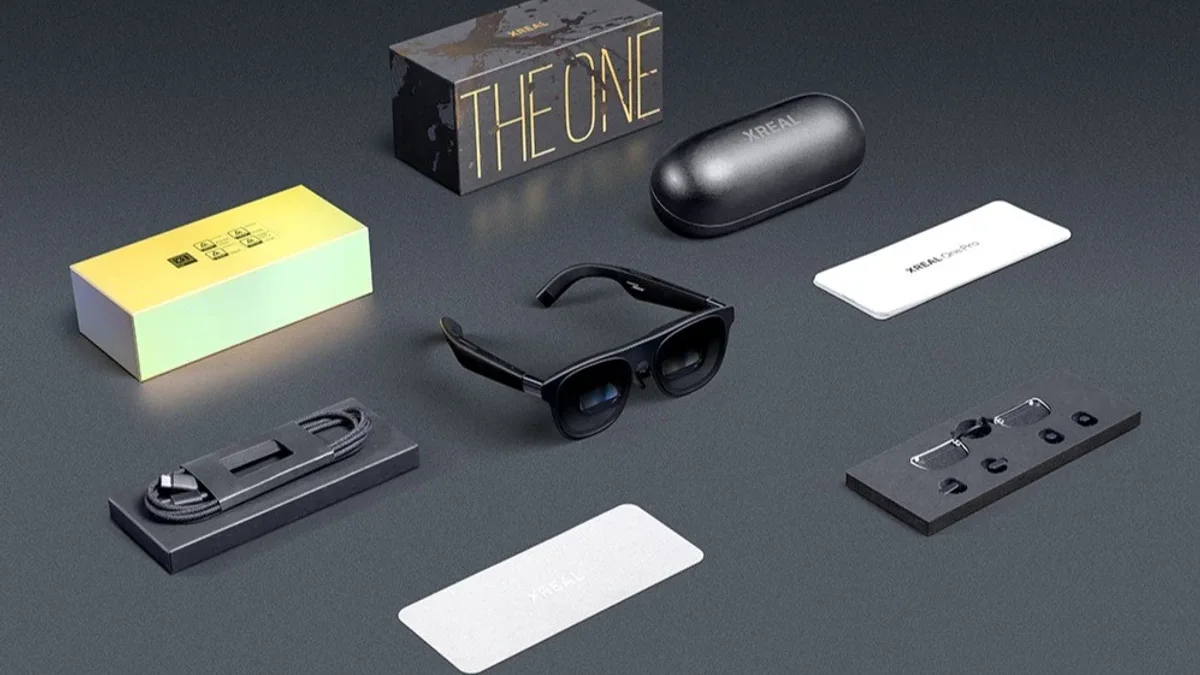
박스 안에 들어 있는 것
- 본체: 엑스리얼 원 프로 안경. 안경다리 안쪽에 스피커가 들어 있습니다.
- 전용 USB-C 케이블: 영상 출력을 지원하는 케이블입니다. 일반 충전 케이블과 다릅니다.
- 도수 인서트 프레임: 렌즈가 없는 빈 프레임입니다. 안경 쓰는 분이 도수 렌즈를 끼우는 자리입니다.
- 코받침 3종: S·M·L 크기별로 들어 있습니다.
- 클리닝 천과 보관 케이스: 렌즈를 닦고 본체를 넣어 두는 용도입니다.
첫 연결은 이 순서로
- 연결할 기기의 전원을 켜고 잠금을 풉니다.
- 전용 USB-C 케이블을 안경다리 끝 단자와 기기 USB-C 단자에 꽂습니다.
- 안경을 쓰면 몇 초 안에 기기 화면이 정면에 뜹니다. 앱 설치나 로그인은 없습니다.
- 화면이 뜨지 않으면 케이블을 뽑았다 다시 꽂고, 그래도 안 되면 기기의 영상 출력 지원 여부를 확인합니다.
본체는 따로 충전하지 않습니다.
연결한 기기의 전원으로 동작하기 때문에, 스마트폰에 꽂으면 스마트폰 배터리가 그만큼 빨리 줄어듭니다.
오래 볼 계획이면 보조 배터리를 옆에 두는 편이 편합니다.
수령 당일에 해 둘 것
구성품과 작동 여부는 수령 즉시 확인하고, 그 상태를 사진이나 짧은 영상으로 남겨 둡니다.
렌즈나 프레임에 이미 흠집이 있다면 당일에 사진과 함께 알려 주시면 됩니다.
수령 당일 기록이 있어야 나중에 내 사용 중 생긴 문제와 구분이 됩니다.
내 기기와 연결되나 — 스마트폰·노트북·게임기 체크
엑스리얼 원 프로는 USB-C 단자가 영상 출력을 지원하는 기기에서 화면이 뜹니다.
이 기능을 DP Alt 모드(DisplayPort Alternate Mode)라고 부릅니다.
USB-C 모양이 같아도 이 기능이 없는 단자에서는 화면이 뜨지 않으니, 대여 전에 내 기기부터 확인합니다.
| 기기 유형 | 연결 방식 | 확인할 것 |
|---|---|---|
| 스마트폰 | USB-C 직결 | USB-C 단자의 영상 출력(DP Alt 모드) 지원 여부 |
| 노트북·태블릿 | USB-C 직결 | Thunderbolt·USB4 또는 DP Alt 모드 표기 |
| 휴대용 게임기 | USB-C 직결 | 스팀덱·ROG Ally처럼 USB-C 영상 출력 지원 기종인지 |
| 거치형 콘솔·스위치 | 별도 허브·어댑터 필요 | HDMI 출력 기기는 변환 장치가 있어야 연결 |
스마트폰
아이폰은 USB-C로 바뀐 15 시리즈부터 영상 출력을 지원하는 것으로 안내되고 있습니다.
안드로이드는 기종마다 달라서 한 줄로 말하기 어렵습니다.
갤럭시 S 시리즈처럼 삼성 DeX를 지원하는 기종은 대체로 되지만, 보급형 기종은 안 되는 경우가 많습니다.
제조사 사양표에서 "DisplayPort" 또는 "영상 출력" 문구를 찾아보시면 됩니다.
노트북과 태블릿
최근 몇 년 사이 나온 맥북은 대부분 USB-C로 바로 연결됩니다.
윈도우 노트북은 USB-C 단자 옆에 번개 모양(Thunderbolt)이나 DP 표시가 있으면 됩니다.
태블릿도 같은 기준인데, 기종별 편차가 크니 사양표를 먼저 확인합니다.
확인이 어려우면 같은 케이블로 외부 모니터에 화면이 나가는지 시험해 보는 것이 가장 빠릅니다.
게임기와 콘솔
스팀덱, ROG Ally 같은 휴대용 게임기는 USB-C로 바로 꽂아 씁니다.
눕겜이 목적이라면 이 조합이 가장 손이 덜 갑니다.
반면 PS5·Xbox처럼 HDMI로 화면을 내보내는 거치형 콘솔과 닌텐도 스위치는 별도 허브나 변환 장치가 필요합니다.
이 장치는 대여 구성품에 들어 있지 않으니, 콘솔 연결이 목적이면 미리 준비하거나 기기 제조사 안내를 확인해 주세요.
- 연결할 기기 이름과 "DisplayPort Alt Mode"를 함께 검색합니다.
- 노트북이면 USB-C 단자 옆의 번개 표시나 DP 표시를 봅니다.
- 둘 다 애매하면 외부 모니터 연결이 되는 기기인지로 판단합니다.
5일 동안 해볼 것 — 눕겜·기내·출장 시나리오
연결이 확인됐으면 이제 실제 생활 장면에서 써볼 차례입니다.
최소 대여 기간인 5일이면 아래 세 장면을 한 번씩 거치기에 충분합니다.
자기 생활에 없는 장면은 건너뛰고, 있는 장면만 진하게 써보면 됩니다.
침대에 누워서 — 눕겜과 영상
이 기기의 대표 장면입니다.
누운 자세 그대로 정면에 화면이 오니 태블릿을 팔로 들고 있을 필요가 없습니다.
휴대용 게임기나 스마트폰을 연결하고, 화면 크기를 안경 메뉴에서 줄였다 키웠다 해 보세요.
30분쯤 지났을 때 목·코·귀 어디가 먼저 신경 쓰이는지 기억해 두면 됩니다.
이동 중에 — 기차와 비행기
좁은 좌석에서 태블릿을 세우면 앞좌석이 젖혀질 때 각도가 무너집니다.
안경형은 좌석 상황과 상관없이 화면 위치가 유지되고, 옆자리에는 화면이 보이지 않습니다.
대여 기간에 KTX나 버스를 탈 일이 있으면 그날 꼭 꺼내 보세요.
렌즈 밝기를 3단계(Theater·Shade·Clear)로 바꿔 보면서 창가 햇빛에서도 화면이 읽히는지 확인합니다.
책상에서 — 노트북 서브 모니터
노트북에 연결하면 화면 한 장이 더 생깁니다.
문서를 안경 화면에 띄우고 노트북에는 자료를 두는 식으로 반나절 일해 보세요.
글자가 작게 느껴지면 안경 메뉴에서 화면 거리와 크기를 조절합니다.
Anchor 모드로 화면을 공간에 고정하면 고개를 돌려도 화면이 제자리에 있어 모니터에 가깝습니다.
- 1일차: 구성품 확인, 기기 연결, 코받침 크기 맞추기
- 2일차: 누워서 1시간 — 착용감과 화면 크기 조절
- 3일차: 이동 중 30분 — 밝기 3단계와 소리 새는 정도
- 4일차: 노트북 서브 모니터로 반나절 — 글자 가독성
- 5일차: 렌즈 닦고 구성품 맞춰 반납 포장
착용감·IPD·도수 — 빌려서만 아는 것
화면이 뜨는 것과 오래 쓸 수 있는 것은 다른 문제입니다.
착용감은 사양표에 숫자로만 적혀 있어서, 빌려 쓴 사람만 답을 압니다.
무게와 코받침
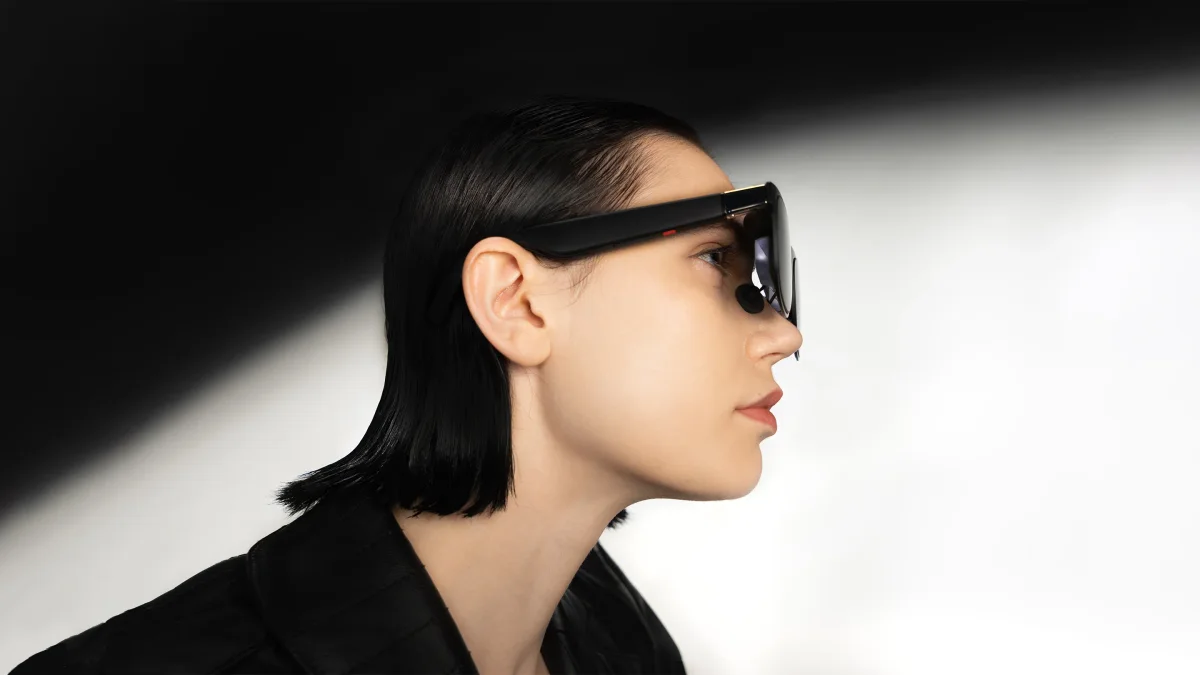
본체 무게는 87g으로, 일반 안경보다 무겁고 헤드셋보다는 훨씬 가볍습니다.
무게 대부분이 코받침과 귀에 실리니, 처음 쓸 때 코받침 S·M·L을 다 끼워 보고 맞는 것을 고릅니다.
코받침이 맞지 않으면 화면 위쪽이나 아래쪽이 잘려 보이기도 합니다.
화면 네 귀퉁이가 다 보이는 위치를 찾으면 그게 맞는 코받침입니다.
IPD — 두 가지 핏 중 어느 쪽인지
IPD는 두 눈동자 사이 거리입니다.
엑스리얼 원 프로는 57–66mm와 66–75mm 두 가지 핏으로 나옵니다.
자기 IPD를 모르는 분이 대부분인데, 안경원에서 재거나 스마트폰 측정 앱으로 대략 알 수 있습니다.
핏이 안 맞으면 화면 가장자리가 흐리거나 두 눈 화면이 살짝 어긋나 보이니, 대여 기간에 이 증상이 있는지 봅니다.
안경 쓰는 분 — 도수 인서트
엑스리얼 원 프로는 기존 안경 위에 겹쳐 쓰는 구조가 아닙니다.
프레임 안쪽에 도수 인서트를 끼우는 방식이고, 인서트 프레임은 렌즈 없는 상태로 구성품에 들어 있습니다.
여기에 넣을 도수 렌즈는 안경원에서 따로 맞춰야 합니다.
대여 기간이 짧다면 렌즈를 맞추기보다 콘택트렌즈를 끼고 써보는 편이 간단합니다.
대여 상품이라 안경다리를 휘거나 분해해서 맞추는 작업은 지원하지 않습니다. 코받침 교체와 안경 메뉴의 화면 조절 범위 안에서 맞춰 보시고, 그래도 안 맞으면 그 자체가 유용한 결론입니다.
대여 일정과 반납 — 주문·수령·사용·반납 순서
엑스리얼 원 프로는 최소 5일부터 최대 30일까지 빌릴 수 있습니다.
일정은 주문 화면의 달력에서 대여 시작일과 종료일을 직접 고르는 방식입니다.
처음이라 헷갈리기 쉬운 부분을 표로 정리했습니다.
| 단계 | 언제 | 내가 할 일 |
|---|---|---|
| 주문 | 시작일 며칠 전 | 달력에서 시작일·종료일 선택 후 결제 |
| 수령 | 시작일 전날까지 도착 | 구성품·작동 확인, 상태 사진 기록 |
| 사용 | 시작일~종료일 (양끝 포함) | 연결·시나리오·착용감 확인 |
| 반납 | 종료일 당일 | 받은 포장재로 선불 택배 발송 |
| 보증금 | 검수 후 7영업일 이내 | 이상 없으면 결제 수단으로 환불 |
시작일과 종료일 고르기
대여 시작일은 내가 쓰기 시작할 날을 달력에서 고르는 것입니다.
택배는 그 전날까지 도착하도록 발송되니, 시작일 아침부터 바로 쓸 수 있습니다.
택배 기준으로는 토·일·월·화요일을 시작일로 고를 수 없으니, 주말에 쓰고 싶다면 그 주 수~금요일을 시작일로 잡으면 됩니다.
대여 기간은 시작일과 종료일을 모두 포함해 셉니다. 수요일 시작, 일요일 종료면 5일입니다.
종료일은 반납 택배를 접수하는 날입니다.
종료일이 지나서 발송하면 하루당 일일 대여료의 150%가 연체료로 보증금에서 차감되니, 달력에 표시해 두세요.
배송 기간은 대여료에 들어가지 않습니다
택배가 오가는 날은 대여 기간에 포함되지 않습니다.
전날 받아서 시작일부터 세고, 종료일에 보내면 그날로 끝입니다.
왕복 배송에 이틀이 걸려도 그 이틀치 대여료는 없으니, 5일 빌리면 5일만 냅니다.
일정 계산과 수령·반납 방법의 세부 안내는 렌탈루 장비 대여 방법 안내에 정리돼 있습니다.
반납 준비 — 닦기·구성품·포장
엑스리얼 원 프로는 계정 연결이 없는 기기라 초기화 절차가 따로 없습니다.
구성품에 들어 있는 클리닝 천으로 렌즈 안팎을 부드럽게 닦습니다.
물티슈나 옷자락으로 문지르면 코팅에 자국이 남을 수 있으니 천만 씁니다.
닦으면서 프레임을 한 바퀴 둘러보고 수령 당일 사진과 비교해 봅니다.
정상 사용 중 생긴 경미한 생활 흠집은 배상 대상에서 빠지니, 사진만 남겨 두면 됩니다.
- 본체: 렌즈 닦은 뒤 케이스에
- 전용 USB-C 케이블: 케이블만 빠뜨리는 경우가 가장 많습니다
- 도수 인서트 프레임: 렌즈를 끼웠다면 빼고 빈 프레임으로
- 코받침 3종: 쓰지 않은 두 개도 함께
- 클리닝 천·보관 케이스: 받은 그대로
포장은 수령 때 받은 상자와 완충재를 그대로 다시 씁니다.
렌탈루는 다회용 상자를 쓰니 버리지 말고 보관해 두세요.
택배는 우체국택배 또는 편의점 택배를 선불로 접수합니다.
GS반값택배·CU반값택배는 수령지 배송이 안 되어 반납으로 인정되지 않으니 피해 주세요.
편의점 택배는 주말과 야간에도 접수되니, 종료일이 주말이어도 그날 보낼 수 있습니다.
- 케이블·코받침 3개·인서트 프레임이 상자 안에 있는지 셉니다.
- 렌즈를 천으로 닦고 프레임을 한 바퀴 둘러봅니다.
- 받았던 상자에 넣고 편의점이나 우체국에서 선불로 접수합니다.
자주 묻는 질문 (FAQ)
Q. 엑스리얼 대여는 며칠부터 가능한가요?
최소 5일부터 최대 30일까지 필요한 기간만 고를 수 있습니다. 연결 확인, 눕겜·이동·서브 모니터 시나리오, 착용감 점검까지 한 바퀴 돌기에는 5일이면 충분합니다.
Q. 보증금은 언제 돌려받나요?
반납한 제품이 렌탈루에 도착해 검수를 마친 뒤 결제 수단으로 환불됩니다. 검수 완료 후 7영업일 안에 처리되며, 카드 취소 기간이 지난 경우에는 계좌이체로 돌려드립니다.
Q. 종료일에 택배를 못 보내면 어떻게 되나요?
종료일 당일 24시까지 선불 택배로 접수하면 기간을 지킨 것으로 봅니다. 그 뒤로 늦어지면 하루당 일일 대여료의 150%가 연체료로 보증금에서 차감되니, 종료일을 달력에 표시해 두는 편이 안전합니다.
Q. 따로 충전해야 하나요?
본체에 배터리가 없고 연결한 기기의 USB-C 전원으로 동작합니다. 스마트폰에 오래 연결하면 스마트폰 배터리가 빨리 줄어드니 보조 배터리를 같이 두면 편합니다.
Q. 사용 중 흠집이 나면 배상해야 하나요?
정상 사용 과정에서 생기는 경미한 생활 스크래치나 통상적인 마모는 배상 대상에서 제외됩니다. 다만 기능 저하, 외관 훼손, 침수, 분실, 구성품 누락은 배상 대상이 될 수 있으니 수령 당일 사진을 남겨 두면 기준이 분명해집니다.
Q. 반납 전에 초기화가 필요한가요?
계정 연결이 없는 제품이라 초기화 절차는 없습니다. 렌즈를 클리닝 천으로 닦고 본체·케이블·코받침·인서트 프레임을 케이스와 상자에 넣어 선불 택배로 보내면 됩니다.
정리 — 엑스리얼 대여, 이 순서로 하면 됩니다
- 대여 전에 연결할 기기의 USB-C 영상 출력(DP Alt 모드) 지원 여부부터 확인합니다.
- 수령 당일 구성품 여섯 가지를 맞춰 보고 상태를 사진으로 남깁니다.
- 5일 동안 눕겜·이동·서브 모니터 세 장면을 한 번씩 거칩니다.
- 코받침·IPD·도수를 점검해 오래 쓸 수 있는 기기인지 판단합니다.
- 종료일 당일 받았던 상자에 구성품을 맞춰 넣고 선불 택배로 보냅니다.
AR 글래스는 아직 써본 사람보다 궁금한 사람이 훨씬 많은 물건입니다.
같은 디스플레이형이라도 이븐 리얼리티스 G2처럼 글자 정보를 띄우는 쪽과 엑스리얼처럼 큰 화면을 띄우는 쪽은 쓰임이 다릅니다.
어느 쪽이든 며칠 써보고 나면 살지 말지가 또렷해집니다. 그 며칠을 빌리는 것이 이 글의 전부입니다.