

한 달짜리 팝업 스토어, 한 주 동안 운영하는 전시 부스, 신메뉴 출시에 맞춰 며칠 동안 매장 정면에 띄울 영상. 디지털 사이니지가 필요한 순간은 늘 짧고 정확한 시점에 옵니다. 그런데 그 짧은 운영을 위해 PC 한 대를 구입하면 셋업, 보관, 폐기까지 비용이 만만치 않습니다. 짧은 운영 한 번을 위해 자산을 늘리기보다, 필요한 기간만 빌려 쓰는 편이 부담이 적습니다.
이 글은 맥미니 M4를 디지털 사이니지·매장 디스플레이 용도로 단기 대여해 운영하는 시나리오를 짚어 봅니다. 4K 출력, 24시간 안정 가동, 무인 운영 셋팅까지 한 번에 다룹니다. 렌탈루 맥미니 M4 풀세트를 한 번 빌려 매장·전시·팝업을 같은 본체로 풀어 가는 방법을 같이 살펴봅니다. 셋업 리허설부터 무인 운영, 반납까지 단기 대여 한 흐름을 기준으로 정리했습니다.
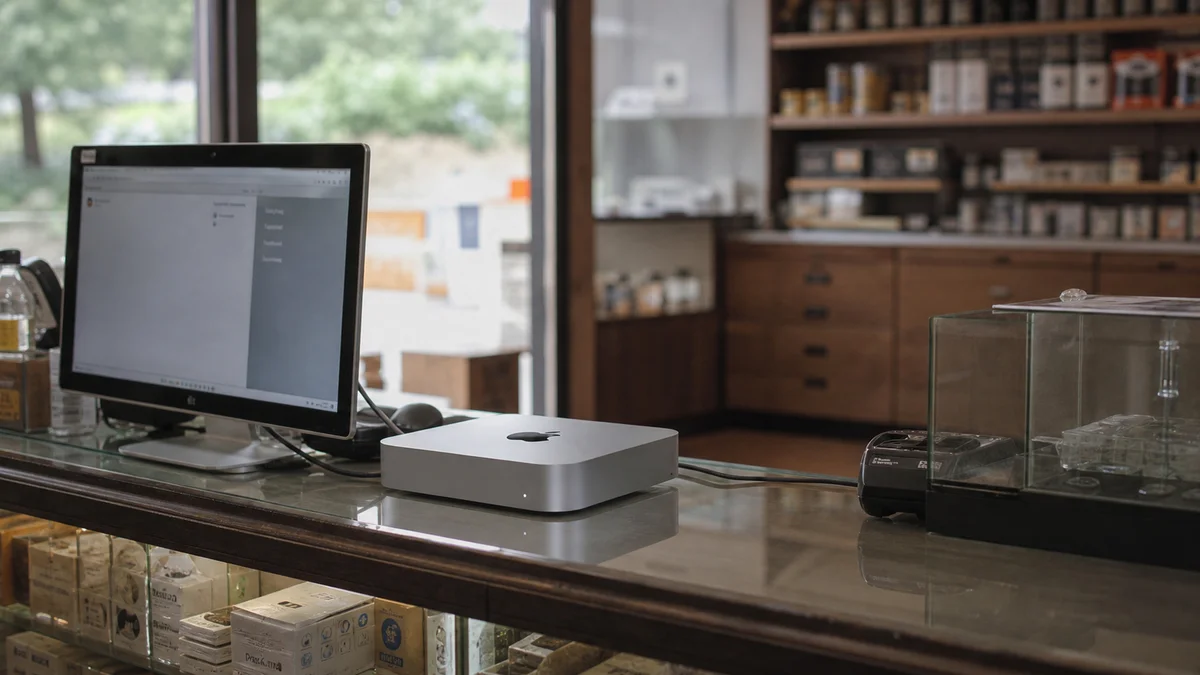
디지털 사이니지 하드웨어로서 맥미니가 어울리는 이유
사이니지용 하드웨어는 화면 크기보다 본체 안정성이 운영을 좌우합니다. 맥미니 M4는 사이니지 셋업에서 자주 꼽히는 세 가지 강점을 모두 갖춥니다. 화면을 며칠씩 끄지 않고 돌리는 사이니지에서는 본체가 조용하고 안정적인지가 가장 중요합니다.
크기·소비전력·소음
사이니지 본체는 사람 눈에 띄지 않는 자리에 오래 두는 장비라, 크기와 소음이 작을수록 설치 자유도가 높아집니다.
- 본체 크기: 12.7 × 12.7cm, 0.67kg. 디스플레이 뒤 VESA 행거나 카운터 아래 작은 선반에 들어갑니다.
- 저전력: Apple Silicon 효율 덕에 일반 사이니지 워크로드에서 발열·전력 부담이 작습니다.
- 저소음: 일상 사이니지 재생에서는 팬 소리가 거의 들리지 않습니다.
- 발열 여유: 데스크탑 본체라 장시간 가동에도 온도가 안정적으로 유지됩니다.
다중 디스플레이 호환
맥미니 M4는 HDMI 한 포트와 Thunderbolt 4 세 포트를 갖춰, 디스플레이를 두 대 이상 묶어 띄우는 구성에 어울립니다. 매장 정면 1대 + 카운터 1대 같은 듀얼 셋업이나, 팝업 부스의 좌우 모니터 동시 송출 같은 시나리오에 무난합니다. 디스플레이를 늘려도 본체는 한 대뿐이라, 콘텐츠를 한 곳에서 관리할 수 있습니다.
매장·전시·팝업 — 시나리오별 운영 포인트
같은 본체라도 어떤 환경에서 쓰느냐에 따라 셋업이 달라집니다. 세 가지 시나리오를 표로 한 번에 비교합니다. 운영 시간과 콘텐츠 성격이 다른 만큼, 본인 환경에 가까운 줄을 먼저 확인하면 됩니다.
| 시나리오 | 운영 시간 | 주요 콘텐츠 | 주의 포인트 |
|---|---|---|---|
| 매장 정면 사이니지 | 일평균 10~12시간 | 신메뉴·할인·매장 영상 | 퇴근 후 자동 절전, 다음 날 자동 재시작 |
| 전시 부스 | 전시 기간 풀가동 | 제품 소개·인터랙티브 컷 | 스크린세이버·슬립 끄기, 백업 영상 준비 |
| 팝업 스토어 | 오픈 직전 셋업·종료 후 반납 | 브랜드 영상·재고 안내 | 인터넷 의존 최소화, 로컬 파일 위주 운영 |
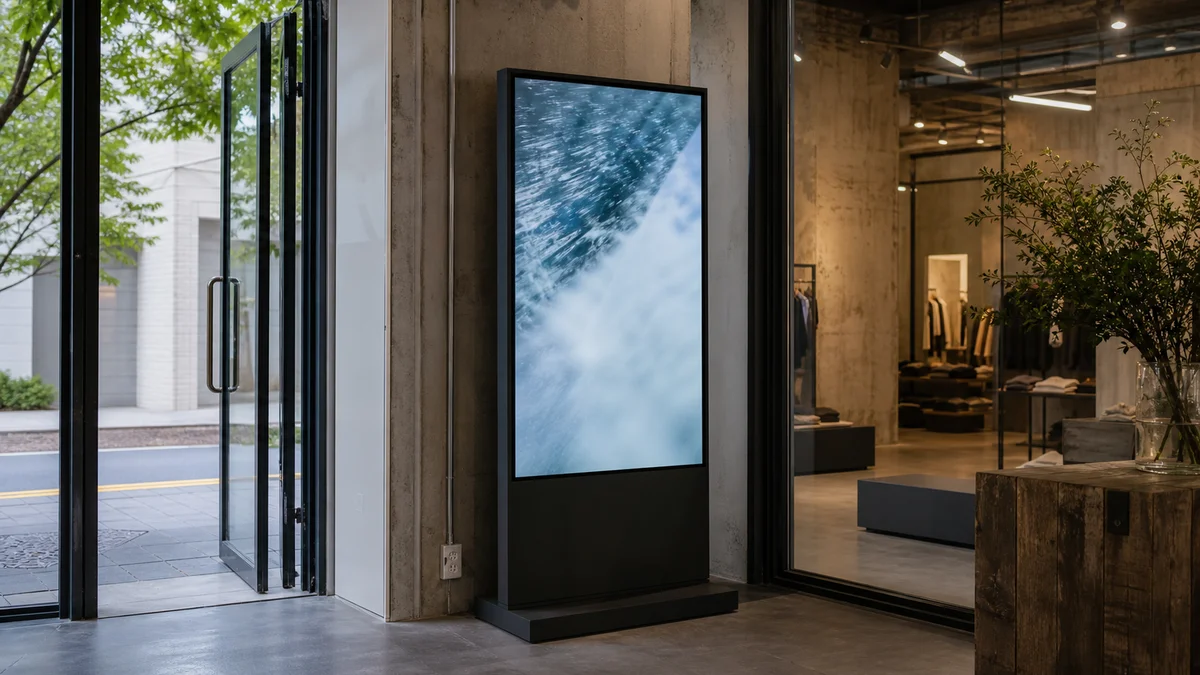
시나리오별 한 줄 가이드
세 시나리오에서 가장 먼저 챙겨야 할 한 가지씩만 추리면 다음과 같습니다.
- 매장 정면: 운영 시간 자동 켜기·끄기 일정만 잘 잡으면 손이 거의 안 갑니다.
- 전시 부스: 정전·네트워크 끊김 대비, 로컬 영상 백업 1세트 준비.
- 팝업 스토어: 오픈 D-1에 미리 받아 셋업 리허설, 오픈 당일 즉시 가동.
콘텐츠는 로컬 파일로 미리 준비
사이니지 영상은 인터넷 스트리밍보다 본체에 내려받은 로컬 파일로 재생하는 편이 안정적입니다. 네트워크가 끊겨도 재생이 멈추지 않고, 같은 영상을 반복할 때 화질도 일정하게 유지됩니다. 운영 중 교체할 영상이 있다면 USB 메모리에 담아 두면 현장에서 바로 바꿀 수 있습니다.
4K 다중 디스플레이 셋업 — 포트 활용 가이드
맥미니 M4 본체 포트만 잘 정리해도 듀얼·트리플 모니터 사이니지가 가능합니다. 셋업 전에 디스플레이 입력 단자와 케이블 규격을 한 번 점검해 두시면 현장에서 헤매는 시간이 줄어듭니다. 매장이나 부스에 도착해 케이블이 맞지 않으면 운영 시작이 통째로 밀리므로, 사전 점검이 가장 확실한 대비입니다.
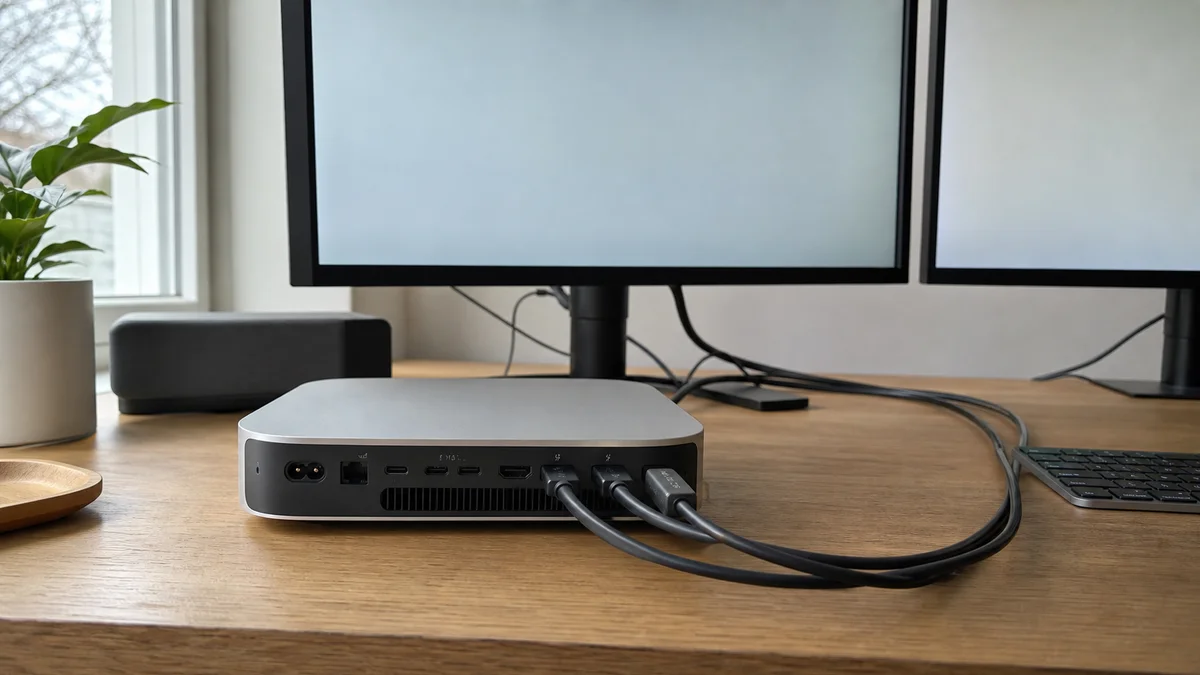
포트 활용 조합
맥미니 M4의 후면 포트는 용도에 따라 나눠 쓰면 됩니다. 아래 조합을 참고해 디스플레이와 보조 기기를 배분하면 케이블이 엉키지 않습니다.
- HDMI 1포트: 매장 정면 디스플레이(4K 60Hz) 1대 — 가장 단순한 직결.
- Thunderbolt 4 (USB-C): 보조 디스플레이 또는 USB-C 입력 모니터 1~2대.
- 변환 어댑터: 디스플레이가 DisplayPort·DVI 입력이라면 별도 어댑터를 미리 챙기시면 됩니다.
- 포트 여유: 남는 USB-C 포트는 키보드·USB 메모리 같은 보조 기기 연결에 쓸 수 있습니다.
해상도·재생 안정성 메모
풀HD(1080p) 콘텐츠 위주 송출이라면 부담이 거의 없습니다. 4K 영상을 24시간 풀 사이클로 돌리는 구성에서는 영상 비트레이트와 디스플레이 케이블 등급을 같이 점검하시면 화면 끊김 가능성이 낮아집니다. 콘텐츠 해상도를 디스플레이 해상도에 맞춰 두면 본체가 불필요한 변환을 하지 않아 재생이 가벼워집니다.
- 4K 60Hz 출력에는 HDMI 2.0 이상, 프리미엄 인증 케이블이 안전합니다.
- 케이블이 길어질수록 신호가 약해지므로, 5m를 넘으면 보강된 케이블을 씁니다.
- 변환 어댑터도 4K 60Hz 지원 사양인지 미리 확인합니다.
무인 운영 셋팅 — 절전·자동 시작·재기동
사이니지의 골치 절반은 무인 운영 중 발생하는 잠금·절전·앱 종료입니다. 맥OS 시스템 환경설정 몇 가지만 미리 잡아 두시면 운영 중 손댈 일이 거의 사라집니다. 한 번 설정해 두면 같은 본체로 다음 행사를 운영할 때도 그 설정이 그대로 이어집니다.
- 잠금 화면·스크린세이버 끄기 (시스템 설정 → 잠금 화면)
- 에너지 절약 — 디스플레이 끄기 안 함, 시스템 잠자기 안 함
- 전원 복구 후 자동 시작 (정전 대비)
- 사용자 자동 로그인 + 시작 시 사이니지 앱 자동 실행
- 알림 센터 무음, OS 업데이트는 운영 종료 후 진행
운영 도중 맥OS 업데이트가 자동으로 설치되면 재시작이 걸려 사이니지가 멈출 수 있습니다. 자동 업데이트를 꺼 두고, 업데이트는 행사가 끝난 뒤로 미루는 편이 안전합니다. 알림 팝업도 화면에 그대로 노출되므로 무음·숨김으로 설정합니다.
재기동 시나리오
전시·팝업 운영에서는 본체를 매일 강제 재기동하는 일정을 잡아 두는 편이 안전합니다. 화면 잔상·메모리 누수·로그 누적 같은 작은 이슈를 자동으로 정리해 줍니다. 자세한 운영 흐름은 렌탈루 사용 가이드에 정리되어 있습니다. 재기동 시각은 매장 영업이 끝난 심야로 잡으면 관람객 동선에 영향을 주지 않습니다.
단기 운영 비용 시뮬레이션
매장·전시·팝업 운영 기간에 맞춰 5일부터 30일까지 단가표를 살펴봅니다. 짧을수록 일평균 단가가 높고, 길어질수록 일평균 단가가 내려가는 구조입니다. 운영 기간이 정해져 있다면 그 기간에 가장 가까운 구간을 고르는 것이 단위 비용 면에서 유리합니다.
기간별 기준가
| 대여 기간 | 합산 대여료 | 일평균 |
|---|---|---|
| 5일 | 225,000원 | 45,000원 |
| 7일 | 275,000원 | 약 39,286원 |
| 10일 | 350,000원 | 35,000원 |
| 14일 | 420,000원 | 30,000원 |
| 21일 | 520,000원 | 약 24,762원 |
| 30일 | 700,000원 | 약 23,333원 |
일평균은 운영 기간이 길수록 낮아집니다. 한 달 팝업이라면 30일 가격이 단위 비용 측면에서 가장 효율적인 구간입니다. 셋업 리허설 하루를 운영 기간에 포함해 잡으면 오픈 당일 바로 가동할 수 있습니다.
렌탈루 맥미니 M4 풀세트와 대여 정책
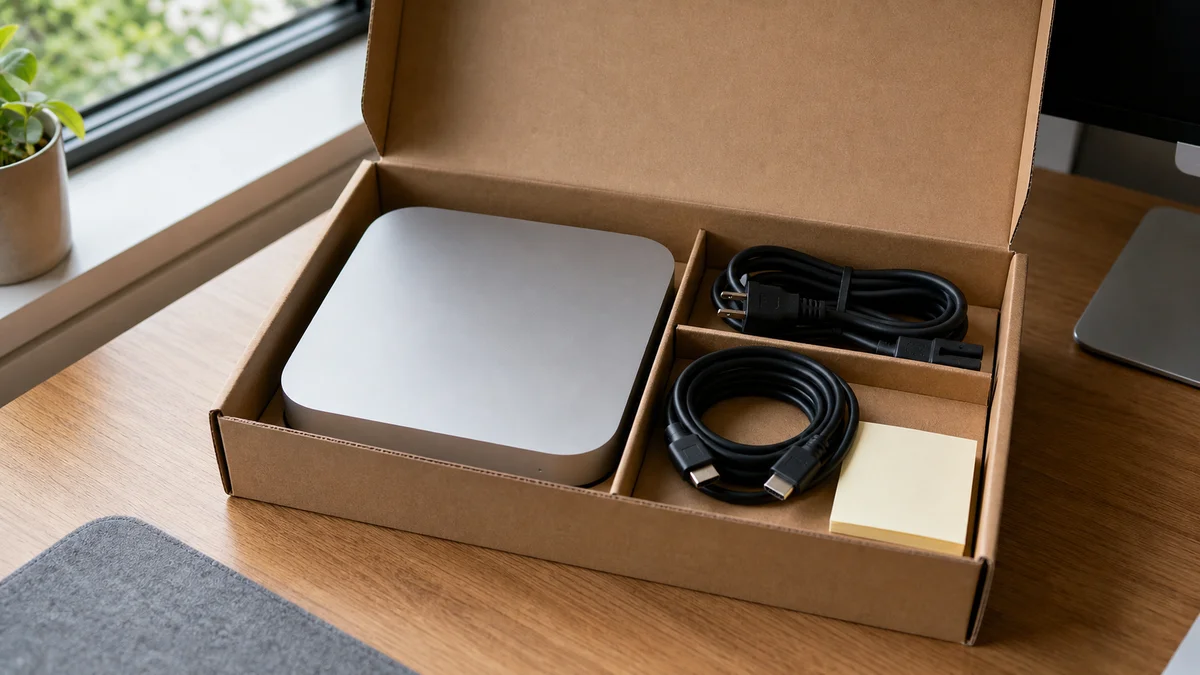
렌탈루 맥미니 M4 풀세트는 Apple M4 + 16GB 통합 메모리 + 256GB SSD 구성으로 도착합니다. 사이니지 운영용으로 무거운 그래픽 가속 없이 영상 재생 위주라면 기본 구성으로도 무난합니다. 16GB 메모리와 256GB SSD는 사이니지 영상 몇 편을 본체에 담아 반복 재생하기에 충분합니다.
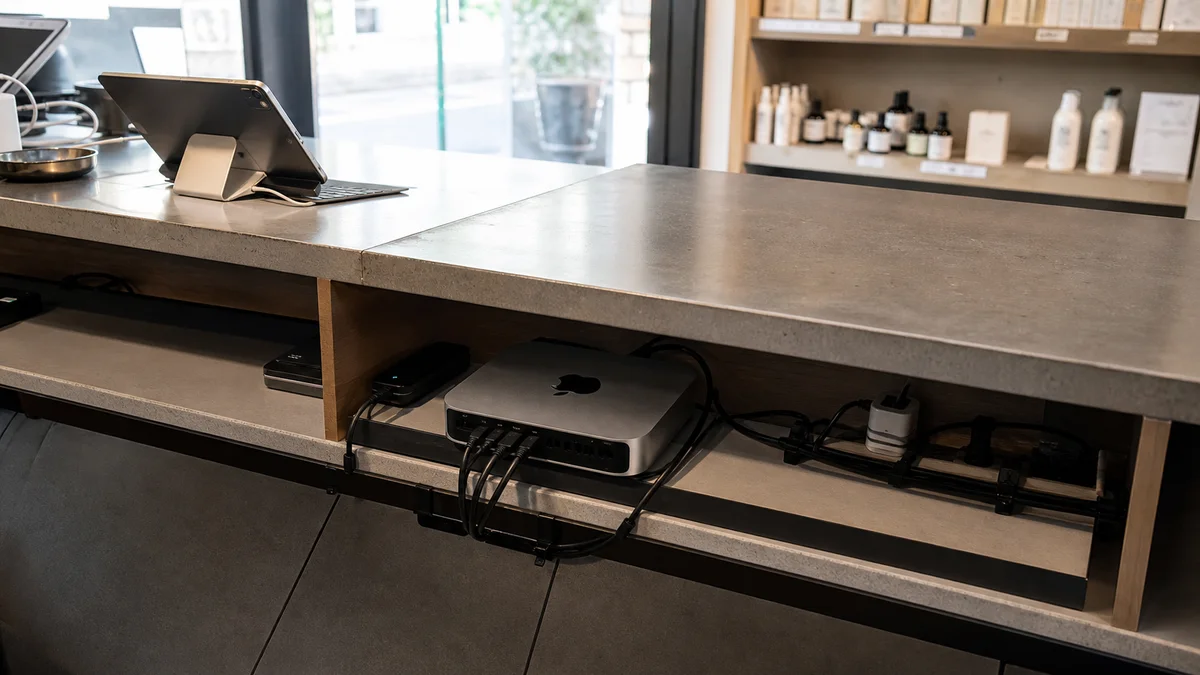
대여 정책 한눈에
대여 기간·보증금·배송비를 한눈에 정리했습니다. 보증금은 반납 검수 후 돌려받는 예치금이며, 운영 비용에는 대여료와 배송비만 들어갑니다.
- 대여 기간: 5~30일
- 보증금: 450,000원 (반납 검수 후 7영업일 내 환불)
- 왕복 배송비: 4,000원 (출고일·반납일 대여료 무료)
- 도착 일정: 오픈 D-1 또는 셋업 리허설 일정에 맞춰 자택·매장으로 받기
HDMI·USB-C·DisplayPort 변환 어댑터, 모니터, 전원 멀티탭은 별도 준비입니다. 셋업 시작 전에 매장·부스 전원 구성과 디스플레이 입력 단자를 미리 점검하시면 도착 당일 가동까지 빠르게 진행됩니다. 자세한 정책은 대여 정책에서 보실 수 있습니다. 어댑터와 멀티탭은 매장 환경마다 다르므로, 디스플레이 단자를 확인한 뒤 맞는 규격으로 준비하면 됩니다.
자주 묻는 질문 (FAQ)
Q. 맥미니 M4 한 대로 디스플레이 몇 대까지 가능한가요?
HDMI 1포트와 Thunderbolt 4 세 포트를 쓰시면 매장·부스에서 흔히 쓰이는 듀얼 4K 셋업이 무난합니다. 구체적인 동시 출력 매수는 디스플레이 해상도·주사율 조합에 따라 달라지므로, 셋업 전에 모니터 사양과 같이 점검하시면 됩니다. 디스플레이가 많아질수록 케이블·어댑터 수도 늘어나므로 미리 수량을 맞춰 두면 좋습니다.
Q. 24시간 무인 운영이 안정적인가요?
일반 사이니지 워크로드에서는 안정적인 가동이 가능한 편입니다. 잠금·스크린세이버·시스템 잠자기를 모두 끄시고, 알림과 업데이트는 운영 외 시간에 처리하시면 도중 끊김 가능성이 낮아집니다. 운영이 길다면 하루 한 번 심야 재기동 일정을 더해 두면 더 안정적입니다.
Q. 정전이 발생하면 사이니지가 자동 복귀하나요?
시스템 설정에서 전원 복구 후 자동 시작을 켜 두시면, 콘센트 전원이 복귀하는 시점에 본체가 자동으로 켜집니다. 시작 시 사이니지 앱 자동 실행을 같이 잡아 두시면 사람 손을 거의 거치지 않고 다시 재생됩니다. 다만 정전 시간이 길면 본체보다 디스플레이나 네트워크 장비의 복구 여부도 함께 확인해야 합니다.
Q. 디스플레이가 DisplayPort·DVI 입력만 있는데 연결 가능한가요?
HDMI나 USB-C를 DisplayPort·DVI로 바꿔 주는 변환 어댑터를 별도로 챙기시면 됩니다. 어댑터는 4K 60Hz 지원 사양으로 챙기시는 편이 안전합니다. 어댑터 규격이 낮으면 해상도나 주사율이 떨어질 수 있어 사양 표기를 확인하는 것이 좋습니다.
Q. 한 달 팝업 운영에 며칠짜리로 빌리는 게 좋나요?
오픈 D-1에 셋업 리허설을 같이 잡으시면, 운영 기간 + 셋업 1일을 합쳐 30일 또는 그에 가까운 기간으로 진행하시는 분들이 많습니다. 출고일과 반납일에는 대여료가 붙지 않아, 실제 운영일만 기준으로 구간을 고르면 됩니다.
Q. 운영 중 영상 파일이 갱신되면 어떻게 반영하나요?
USB 메모리·외장 SSD로 로컬 폴더를 갱신하시거나, 클라우드 동기화 앱으로 자동 반영하시는 방법이 흔히 쓰입니다. 운영 직전 한 번 더 백업 영상을 같은 폴더에 남겨 두시면 비상 시 빠르게 복구 가능합니다.
결론 — 한 번의 행사에 한 번의 셋업으로 끝내기
- 맥미니 M4 한 대로 4K 듀얼 사이니지까지 무난
- 매장·전시·팝업 시나리오에 맞춰 잠금·절전 옵션을 미리 끄기
- 전원 복구 후 자동 시작 + 시작 시 앱 자동 실행 = 무인 운영 핵심 두 줄
- 30일 운영 시 일평균 비용이 가장 낮아지는 구조
- 변환 어댑터·디스플레이 입력 단자는 셋업 전 미리 점검
매장 오픈, 전시 개막, 팝업 가동 같은 짧고 정확한 일정에 어울리는 작은 본체 한 대. 한 번의 셋업으로 행사 전체를 흘려보낼 수 있습니다.