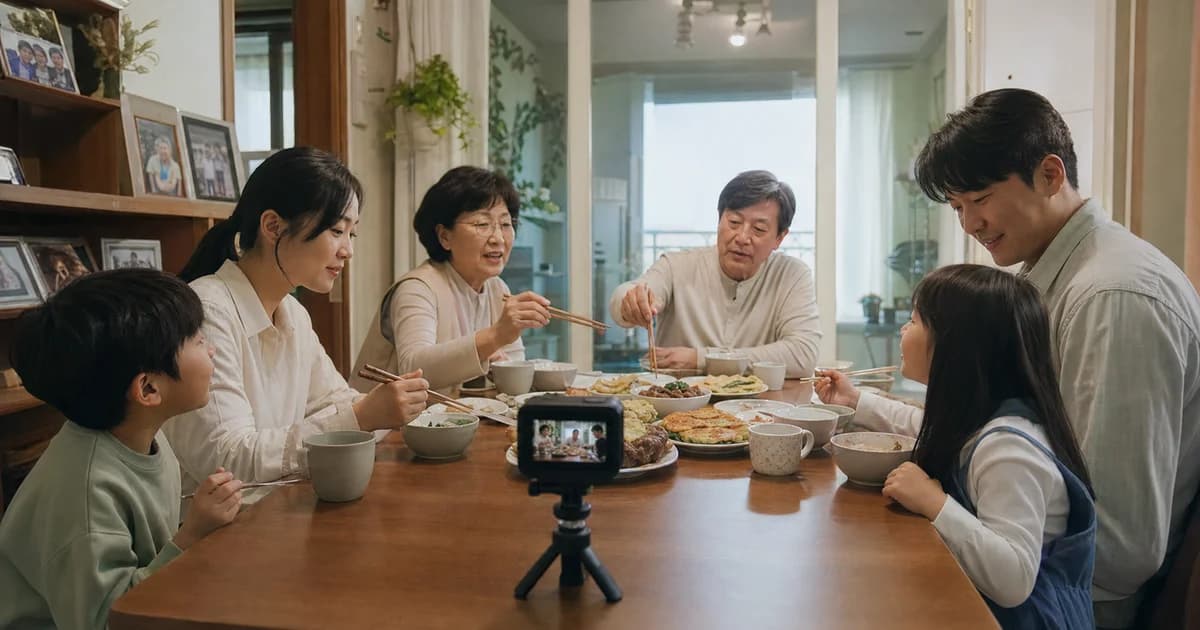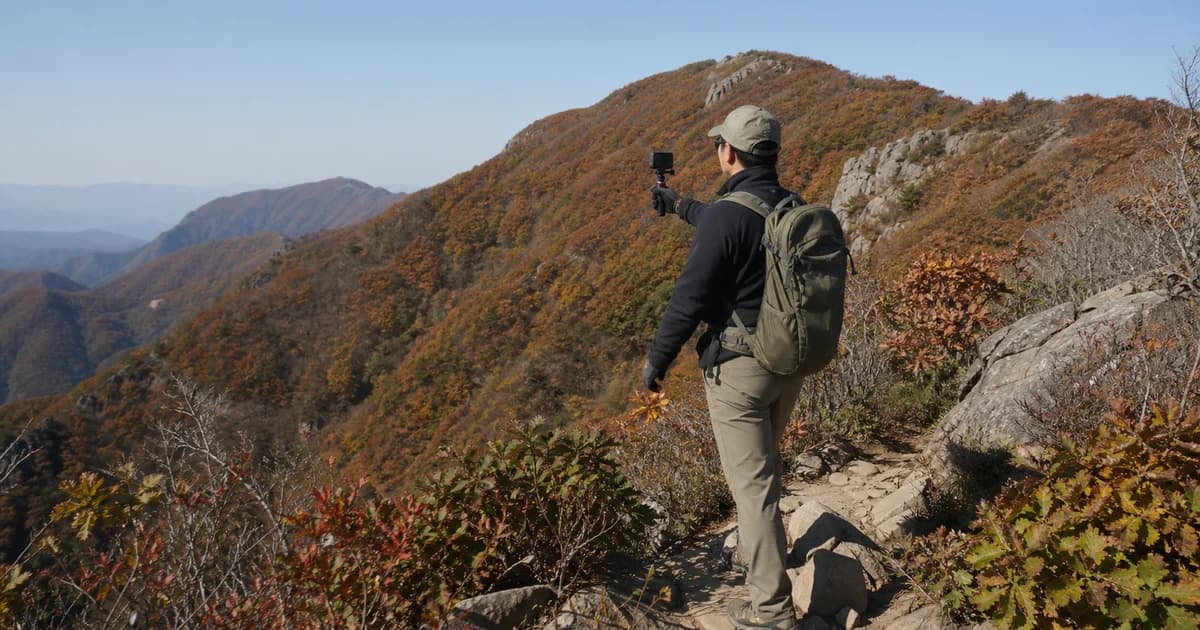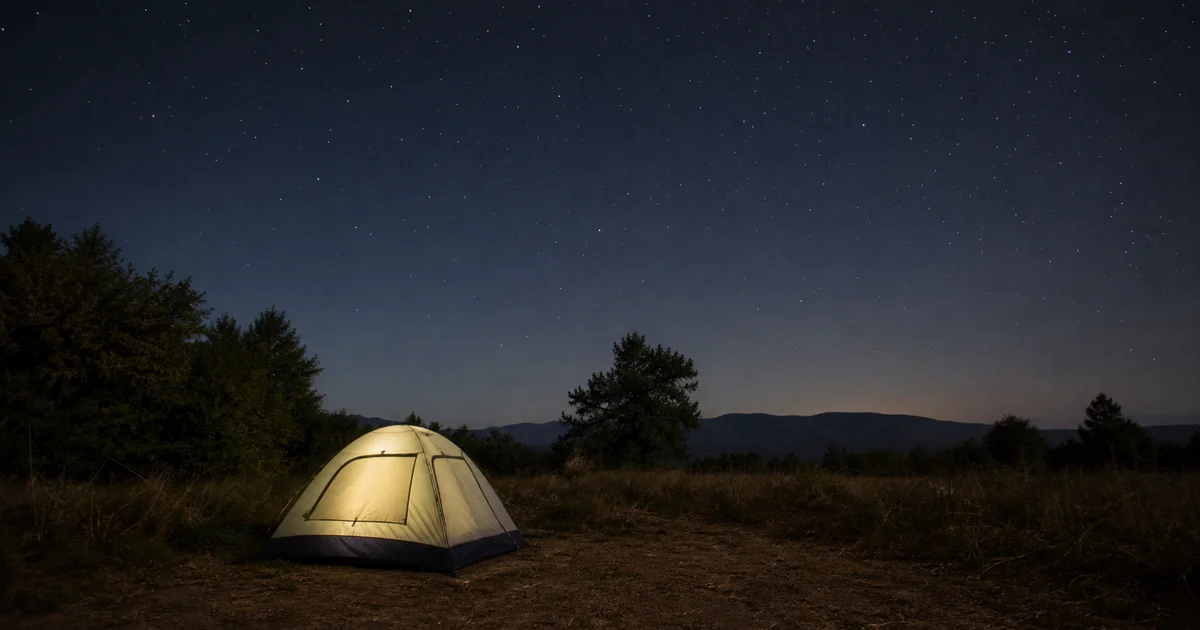

휴가가 끝나고 한 주가 지나면 SD카드와 휴대폰에 영상이 쌓여 있습니다. 편집 앱을 켰다 닫는 일이 반복되다 결국 카메라 안에만 남는 경우가 흔합니다. 거창한 컷 편집보다 한 컷 한 클립을 1편으로 묶어 보는 흐름으로 시작하면 영상이 진짜 결과물로 나옵니다. 완벽한 한 편보다, 끝까지 만들어 본 짧은 한 편이 다음 영상으로 이어집니다.
이 글은 고프로 영상 편집 입문 가이드입니다. HiLight 태그 활용, GoPro Quik 자동 하이라이트, 한 컷에서 1편 완성하는 5단계 워크플로, SNS 업로드까지 한 흐름으로 정리했습니다. 편집·백업·업로드 전체 흐름은 휴가 액션캠 영상 편집·백업 가이드에 한 단계 더 자세히 정리돼 있습니다. 이 글은 그 가운데 편집 첫 한 편을 완성하는 데까지를 따로 떼어 다룹니다.
휴가 영상이 카메라에만 남는 이유
편집 앱을 켰다 닫는 패턴
휴가 영상을 처음 정리하는 분들이 가장 자주 겪는 흐름이 있습니다. 노트북에 옮긴 다음 편집 앱을 켜고 트랙·자막·음악 메뉴를 한 번 둘러본 뒤 다시 닫습니다. 분량이 많을수록 시작 자체가 부담스러워집니다. 한 번 미루면 다음 휴가 영상까지 쌓여, 시작 부담은 시간이 갈수록 커집니다.
- 분량 부담 — 100GB 가까운 영상을 한 번에 정리하려고 하면 진입 장벽이 큽니다.
- 도구 학습 비용 — 다빈치 리졸브·프리미어 같은 전문 도구는 첫 영상에 어울리지 않습니다.
- 완성품 기준 모호 — 어디까지 만들지 정하지 않으면 끝이 안 보입니다.
- 시간 확보 실패 — 한 번에 끝낼 시간을 잡으려다 시작 자체가 미뤄집니다.
"한 컷에서 시작" 원칙
입문 단계에서는 전체 영상을 한 편으로 묶는 야심을 잠시 내려 두는 편이 결과물이 빨리 나옵니다. 가장 좋은 1초·5초 한 컷을 먼저 골라 짧은 1편을 만들고, 그다음에 같은 흐름으로 두 번째·세 번째 1편을 더해 가는 방식이 자연스럽습니다. 짧은 1편이 하나 나오면 편집이 막연한 일이 아니라 끝이 보이는 작업으로 바뀝니다.
- 전체 영상이 아니라 한 컷에서 시작
- 1편 = 15초~1분 짧은 영상
- 완성 후 SNS 공유 또는 가족 단톡 전송으로 마무리
HiLight 태그 — 촬영 도중 1초 마킹
편집 시작을 가볍게 만드는 작은 습관
HiLight 태그는 GoPro에서 촬영 중에 셔터 버튼을 한 번 누르면 그 시점에 작은 깃발을 꽂아 두는 기능입니다. 편집 단계에서 GoPro Quik이 이 태그를 기준으로 좋은 컷을 먼저 찾아 줍니다. 촬영 시점에 0.5초 동작 하나가 편집 시간을 한 단계 줄여 줍니다. 촬영이 끝난 뒤 좋은 장면을 다시 찾는 수고를, 현장에서의 버튼 한 번이 대신해 줍니다.
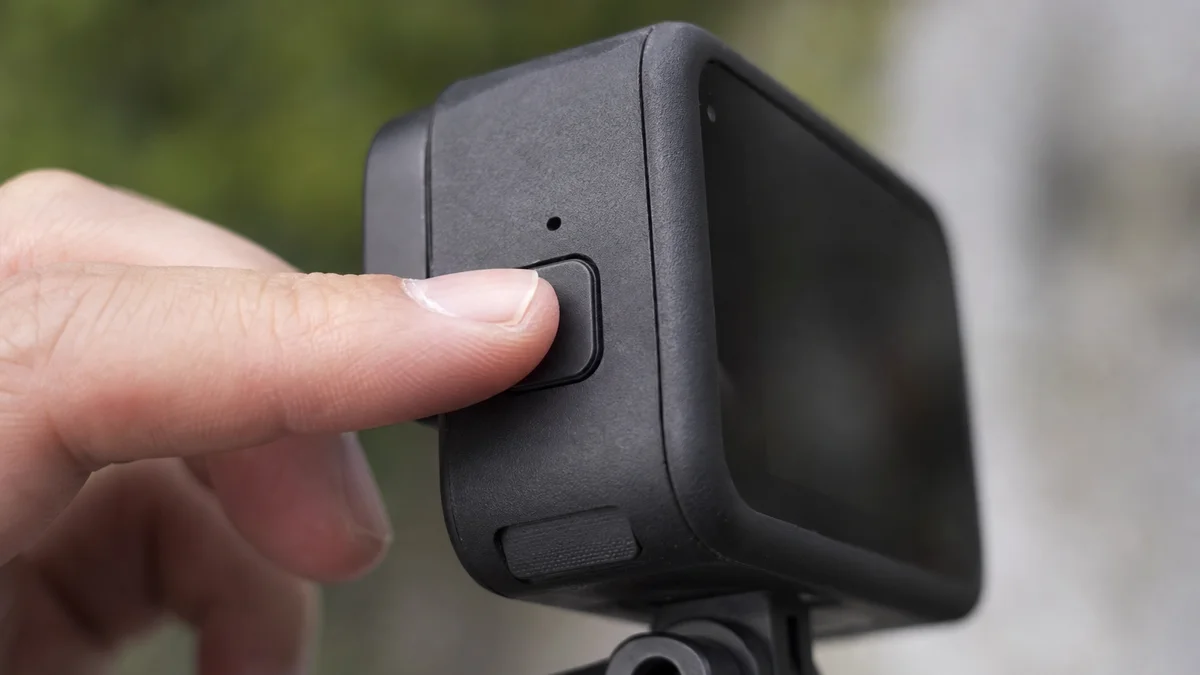
- 현장에서 — 좋은 순간이 지나갈 때 측면 버튼을 한 번 누릅니다.
- 영상에 마킹 — 영상 메타 데이터에 작은 깃발이 자동으로 남습니다.
- 편집 단계에서 — Quik 앱이 태그 기준으로 짧은 하이라이트 클립을 자동 제안합니다.
- 여러 번 가능 — 한 영상에 태그를 여러 개 꽂아 좋은 순간을 모두 표시할 수 있습니다.
처음 빌린 카메라라도 측면 버튼 위치만 익혀 두면 휴가 첫날부터 태그가 쌓입니다. 풀패키지 구성과 기본 조작은 고프로 대여 완벽 가이드에 따로 정리돼 있습니다. 태그를 꽂는 습관은 첫날 몇 번만 의식하면 곧 손에 익습니다.
GoPro Quik 자동 하이라이트 흐름
모바일에서 끝나는 첫 편집
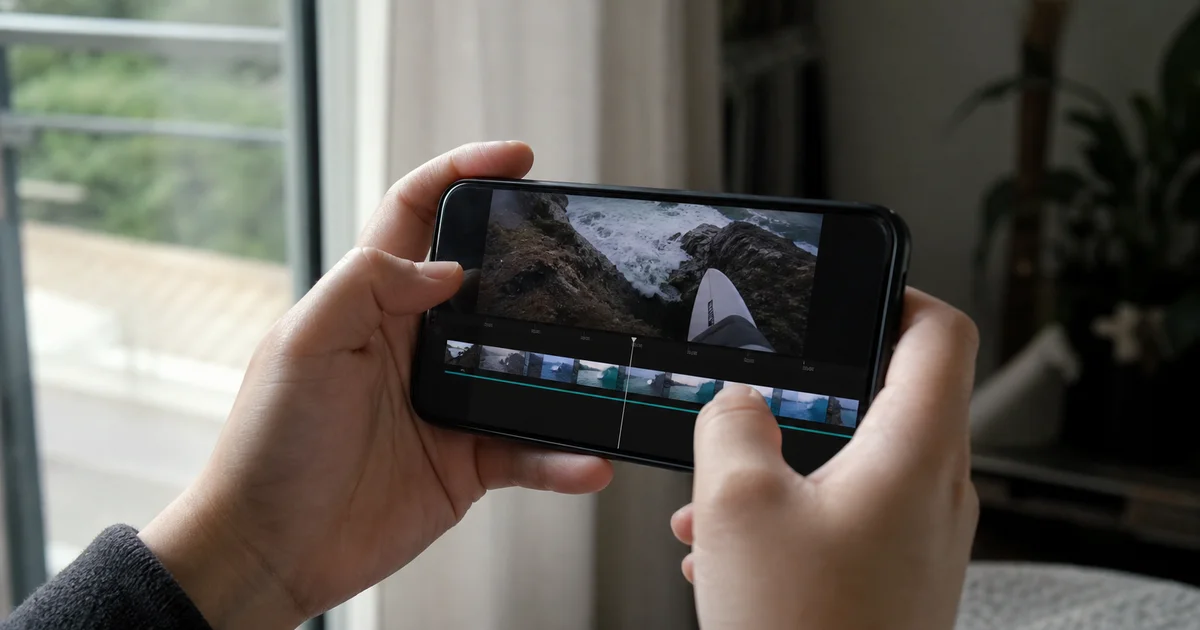
GoPro Quik 앱은 iOS·Android 모두 무료로 받아 쓸 수 있는 GoPro 공식 모바일 편집 앱입니다. 자동 하이라이트·HiLight 태그 활용·기본 필터·속도 조절까지 무료로 사용 가능합니다. 데스크탑 앱은 운영 종료돼 모바일 중심으로 흐름이 옮겨졌습니다. 휴대폰 한 대로 가져오기부터 저장·공유까지 끝나, 노트북 없이도 첫 편집이 가능합니다.
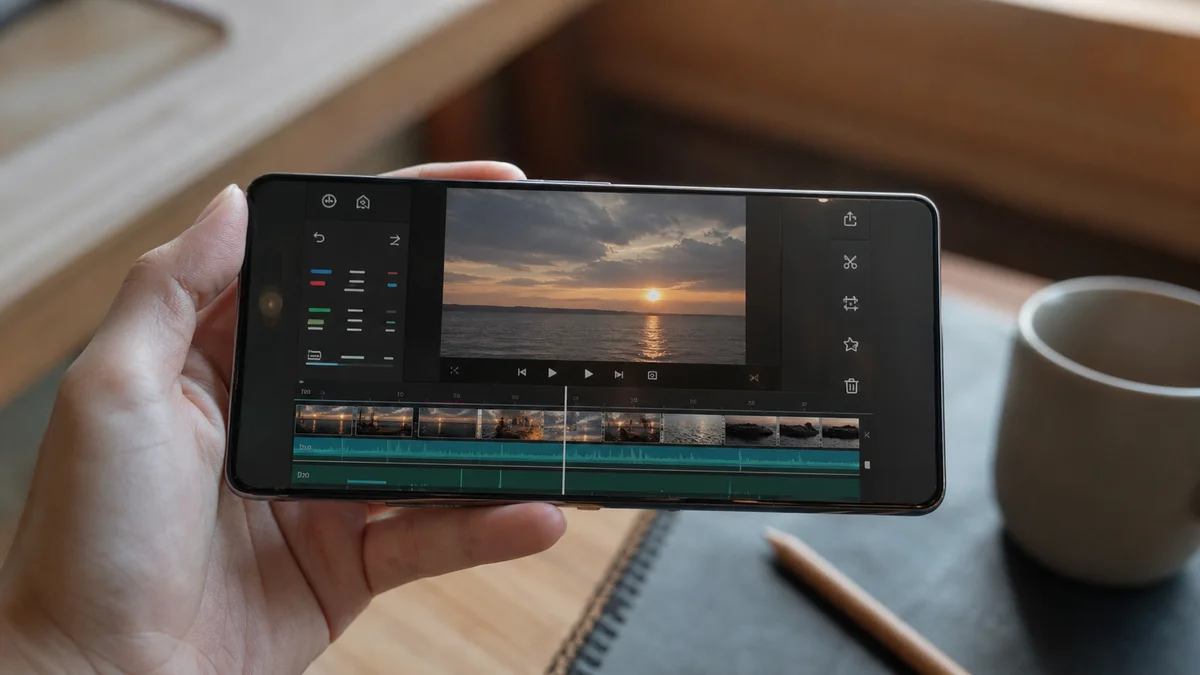
자동 하이라이트의 흐름
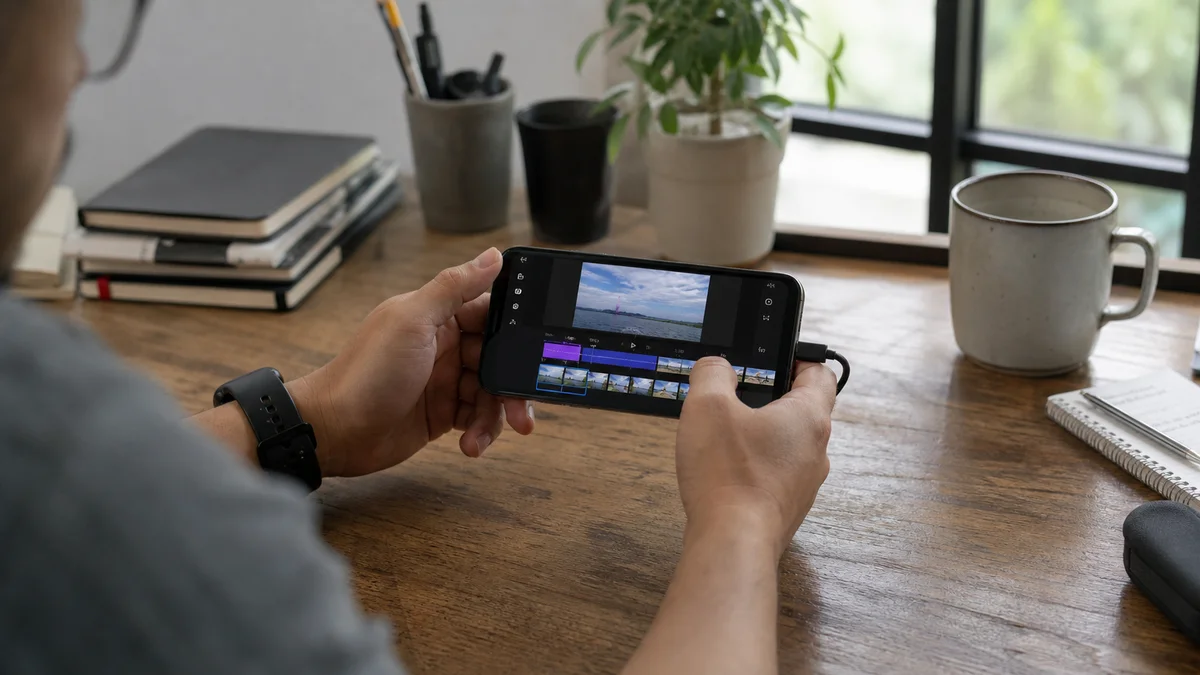
- 영상 가져오기 — 휴대폰에 카메라를 무선 연결하거나 SD카드 어댑터로 옮깁니다.
- 자동 편집 진입 — 앱에서 자동 편집 메뉴를 선택하면 HiLight 태그·움직임·얼굴 인식 기준으로 좋은 컷이 선별됩니다.
- 음악 매칭 — 앱이 추천하는 무료 BGM이 자동으로 컷에 맞춰 동기화됩니다.
- 미리보기 → 한 컷 수정 — 마음에 들지 않는 컷만 손가락으로 길게 눌러 빼거나 다른 클립으로 바꿉니다.
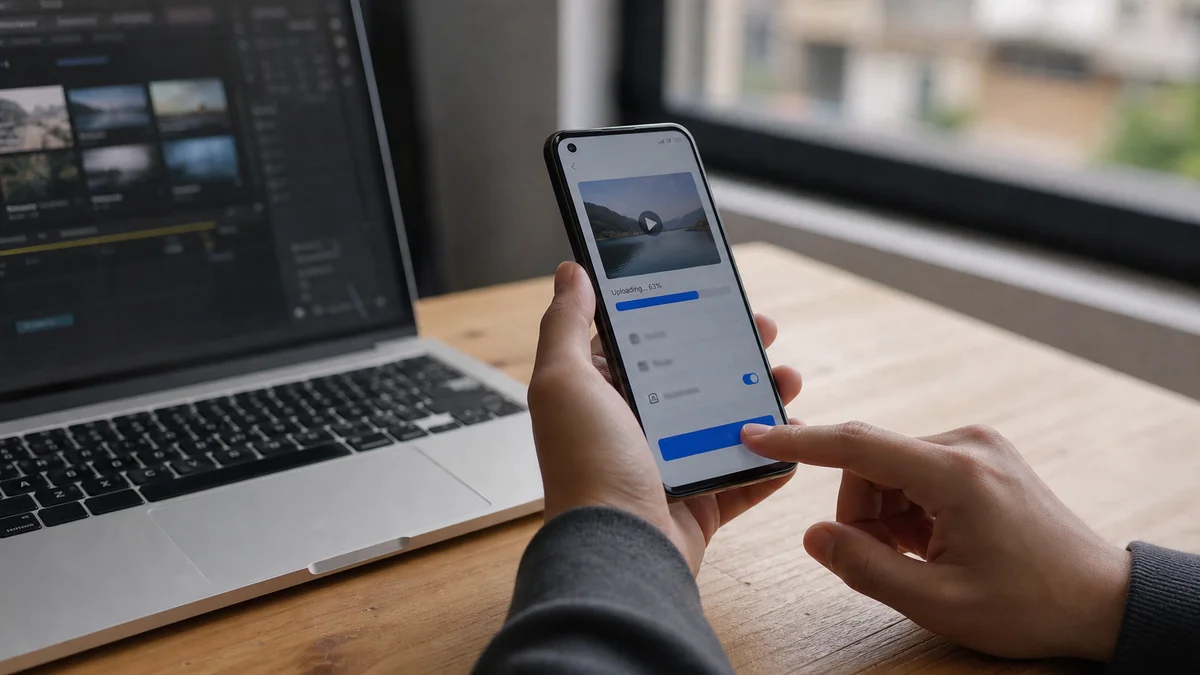
- 저장·공유 — 1080p 또는 4K로 저장해 카메라 롤·인스타그램·유튜브 쇼츠에 곧장 올립니다.
- 한 번에 너무 많은 영상을 넣으면 추천 결과가 산만해집니다. 한 일정 단위(하루·반나절)로 잘라 넣는 편이 깔끔합니다.
- 음악 길이가 컷 길이를 결정합니다. 15초~30초 짧은 곡을 먼저 시도해 보세요.
- HiLight 태그가 많을수록 자동 추천 정확도가 올라갑니다.
한 컷에서 1편 완성 — 5단계 워크플로
휴가 마지막 주에 30분이면 끝나는 흐름
한 컷에서 출발해 1편을 마무리하는 흐름은 다섯 단계로 단순화됩니다. 휴가가 끝난 주말 30분 정도면 첫 영상이 손에 잡힙니다. 각 단계에 정해진 시간을 두면, 한 컷을 두고 오래 망설이는 일이 줄어듭니다.
| 단계 | 할 일 | 예상 시간 |
|---|---|---|
| 1단계 | SD카드를 휴대폰·노트북으로 옮기고 한 일정 단위 폴더로 정리 | 5분 |
| 2단계 | 가장 좋은 한 컷을 머리에 떠올린 뒤 그 부분만 먼저 본다 | 5분 |
| 3단계 | Quik 자동 편집으로 후보 영상 1편을 받는다 | 5분 |
| 4단계 | 아쉬운 컷 1~2개만 손으로 교체·삭제 | 10분 |
| 5단계 | 저장 후 SNS·메신저에 그 자리에서 공유 | 5분 |
이 흐름이 익숙해지면 한 휴가에서 2~3편을 따로 뽑아 두는 운영도 자연스럽게 이어집니다. 활동·날짜별로 짧은 1편을 모아 두면 연말 영상 정리 시즌에 그대로 모음 영상으로 쓰입니다. 짧은 1편이 여러 개 쌓이면, 한 해를 묶는 영상도 처음부터 다시 만들 필요가 없습니다.
SNS 업로드와 영상 보관 흐름
올리기는 마무리, 보관은 시작
완성된 영상은 SNS에 올리는 동시에 원본 클립도 같이 보관해 두는 편이 안심됩니다. SNS 압축본은 화질이 떨어지기 때문에 원본은 외장 저장매체나 클라우드에 따로 남겨 둡니다. 백업·업로드 전체 흐름은 휴가 액션캠 영상 편집·백업 가이드에서 깊이 다룹니다. 원본을 따로 남겨 두면 다음에 더 긴 편집을 시도할 때 같은 소재를 다시 쓸 수 있습니다.
| 채널 | 권장 길이 | 권장 해상도·비율 |
|---|---|---|
| 인스타그램 릴스 | 15~30초 | 1080×1920 (9:16) |
| 유튜브 쇼츠 | 30~60초 | 1080×1920 (9:16) |
| 유튜브 일반 | 1~3분 | 1920×1080 (16:9) |
| 가족 단톡·문자 | 15초 안팎 | 720p 압축본 |
휴가 활동별 촬영 흐름과 모델별 마운트는 여름 휴가 고프로 활동별 가이드에, 늦여름 캠핑·계곡 야간 컷은 늦여름 캠핑 야간 가이드에 따로 정리돼 있습니다. 채널마다 권장 길이가 달라, 같은 영상도 길이만 맞춰 두 곳에 올릴 수 있습니다.
더 깊은 편집으로 넘어가는 시점
입문에서 다음 단계로
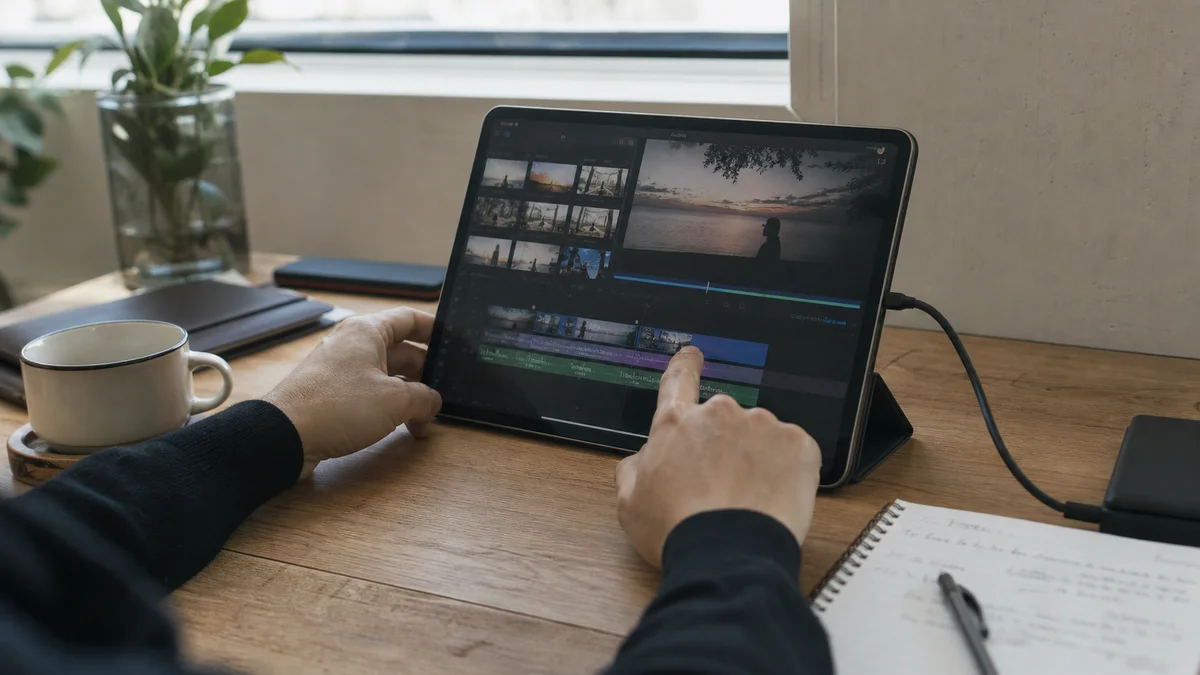
한 컷 1편 워크플로가 익숙해지면 자동 편집만으로는 부족한 욕심이 생깁니다. 색감·자막·전환 효과를 본인 손으로 잡고 싶어지는 시점입니다. 이 단계에선 무료 다빈치 리졸브나 캡컷처럼 데스크탑·태블릿 편집기로 옮겨가는 흐름이 자연스럽습니다. 다만 자동 편집으로 한 편을 끝까지 만들어 본 뒤에 넘어가는 편이 학습 부담이 적습니다.
- 다빈치 리졸브 무료판 — 색 보정·자막·다중 트랙 본격 편집.
- 캡컷 — 모바일·데스크탑 호환. SNS 템플릿이 넓고 학습 곡선이 짧습니다.
- 프리미어 프로 — 디자인·영상 협업이 잦은 분에게 어울리는 유료 표준.
- 아이무비 — 애플 기기 사용자라면 무료로 바로 시작할 수 있는 입문용 편집기.
워터스포츠·여행·드라이브 같은 활동별 영상 정리는 여름 워터스포츠 액션캠 가이드의 마운트·각도 메모와 같이 보면 도움이 됩니다. 촬영 단계에서 각도를 잘 잡아 두면 편집에서 손볼 부분도 그만큼 줄어듭니다.
모바일 편집은 4K 길이가 길어질수록 발열·저장 공간 압박이 커집니다. 5분 이상 4K 편집을 자주 해야 하는 상황이면 노트북·태블릿 환경으로 옮기는 편이 안정적입니다.
자주 묻는 질문 (FAQ)
Q. 편집 경험이 전혀 없어도 첫 1편이 가능한가요?
가능합니다. HiLight 태그가 쌓여 있고 GoPro Quik 자동 편집을 한 번 돌리면 첫 영상이 나옵니다. 미리보기 후 마음에 안 드는 컷만 손가락으로 빼내면 됩니다. 첫 영상은 자동 편집 결과를 거의 그대로 써도 충분합니다.
Q. GoPro Quik은 유료인가요?
기본 편집 기능은 무료입니다. 자동 하이라이트·HiLight 태그 활용·기본 필터·속도 조절까지 무료로 사용 가능합니다. 추가 음악 라이브러리 같은 일부 기능은 별도 구독으로 제공됩니다. 입문 단계의 한 컷 1편 편집은 무료 기능만으로 끝낼 수 있습니다.
Q. SD카드를 모바일에 어떻게 옮기나요?
카메라에서 무선으로 GoPro Quik 앱에 직접 가져오는 방법과 SD카드 어댑터로 휴대폰 케이블에 꽂아 복사하는 방법이 있습니다. 무선 전송은 클립이 많을수록 시간이 걸려 큰 분량은 어댑터가 빠릅니다. 하루치씩 나눠 옮기면 전송 시간도 짧고 폴더 정리도 함께 됩니다.
Q. 한 영상에 음악을 넣어도 저작권 문제는 없나요?
GoPro Quik 앱에 기본 제공되는 음악 라이브러리는 앱 내 사용이 허용됩니다. SNS에 그대로 올려도 무방합니다. 외부 곡을 직접 가져와 쓰는 경우엔 채널 정책을 별도로 확인해 주세요. 앱 내장 음악은 컷 길이에 맞춰 자동 동기화되어 따로 편집할 필요가 없습니다.
Q. 영상이 너무 흔들려요. 후처리로 잡을 수 있나요?
HERO9 본체에 HyperSmooth 3.0 안정화가 내장돼 있어 촬영 단계에서 이미 보정됩니다. 추가로 GoPro Quik에서 안정화 강도를 한 번 더 적용할 수 있어 일반 휴가 영상은 무리 없이 다듬어집니다. 다만 안정화를 강하게 걸면 화면 가장자리가 조금 잘릴 수 있어 적당한 강도가 좋습니다.
Q. 카메라 반납 전에 영상은 어떻게 정리하나요?
SD카드에서 영상을 모두 옮긴 뒤 카메라 메뉴에서 카드 포맷을 한 번 진행합니다. 이후 본체와 액세서리를 잘 닦아 포장해 택배로 반납하면 됩니다. 자세한 흐름은 휴가 액션캠 영상 편집·백업 가이드를 참고해 주세요. 영상을 옮겼는지 한 번 더 확인한 뒤에 카드를 포맷하면 실수로 지우는 일이 없습니다.
마무리 — 한 컷이 한 편이 됩니다
편집을 미루지 않게 만드는 출발선
편집을 미루는 분들이 가장 자주 막히는 지점은 전체 영상을 한 번에 정리하려는 욕심입니다. 한 컷에서 시작해 짧은 1편을 빠르게 완성하는 흐름이 익숙해지면 같은 휴가에서 두 번째·세 번째 영상이 자연스럽게 따라옵니다. 중요한 것은 완성도가 아니라 끝까지 만들어 본 경험 한 번입니다.
- 현장 마킹 — 좋은 순간에 HiLight 태그 한 번씩.
- 자동 편집 입문 — GoPro Quik 모바일 자동 하이라이트가 첫 1편을 끌어내 줍니다.
- 5단계 워크플로 — SD카드 정리·한 컷 선택·자동 편집·교체·공유 30분.
- 채널 매칭 — 릴스·쇼츠·유튜브 일반·가족 메신저별 길이와 비율.
- 다음 단계 — 다빈치 리졸브·캡컷·프리미어 같은 본격 편집기로 확장.
휴가가 끝난 주말 30분만 잡아 두면 한 편이 손에 떨어집니다. 두 번째 1편부터는 점점 더 빠른 흐름으로 마무리됩니다. 편집이 손에 익으면 휴가 영상이 카메라 안에만 남는 일도 사라집니다.
다음 휴가 고프로 단기 대여 보러가기
풀패키지(본체·배터리 2개·SD카드·방수 하우징·기본 마운트) 포함. 원하는 시작일을 골라 바로 예약하면 됩니다.
고프로 단기 대여 보러가기 →